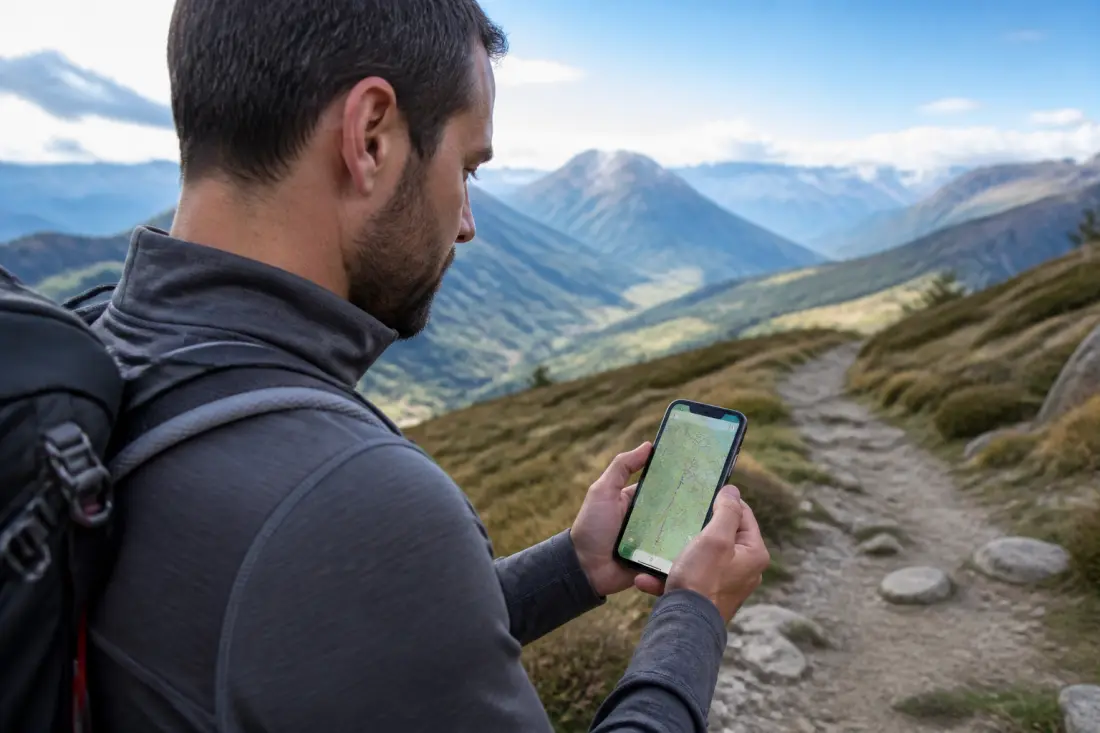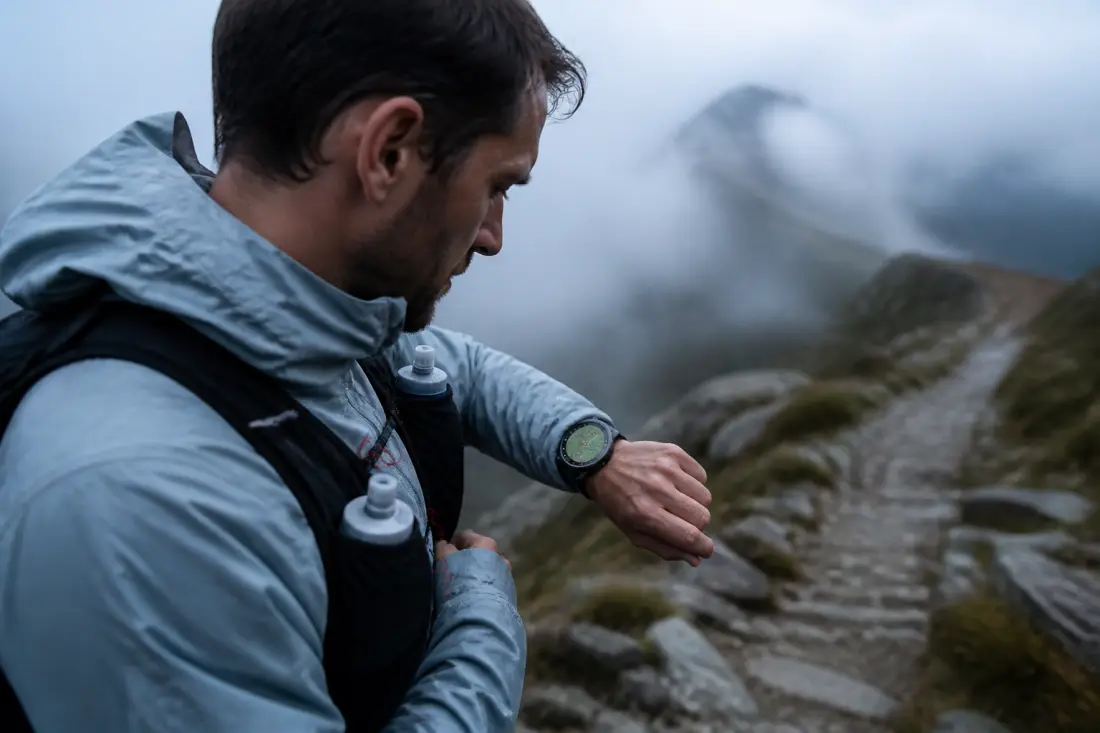
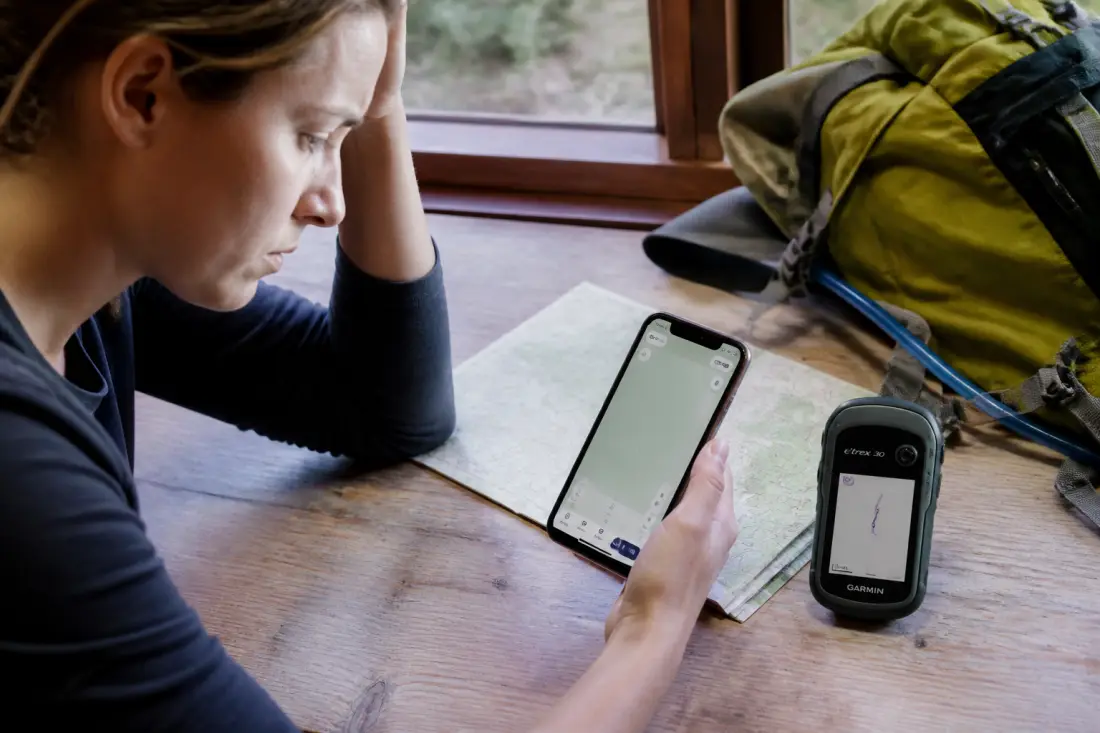
Vous avez téléchargé un fichier GPX pour préparer une randonnée, mais une fois importé dans votre application ou votre GPS, seule une partie du tracé apparaît, ou rien ne s'affiche du tout. Ce problème est fréquent et rarement dû à un fichier corrompu. La plupart du temps, l'origine est un mauvais paramétrage de l'affichage, une incompatibilité de l'application, ou un fichier trop complexe pour votre appareil. Voici les causes les plus courantes et comment les résoudre.
Mon GPS n'affiche qu'une seule trace : un problème de réglage ?
Si vous utilisez un terminal GPS de randonnée (Garmin, TwoNav, GlobeXplorer) ou une application sur téléphone, le fichier GPX que vous avez importé peut contenir plusieurs traces (une par étape de trek) et des dizaines de waypoints. Par défaut, certains appareils masquent une partie de ces données pour éviter de surcharger l'écran. Le correctif est simple : allez dans les paramètres de gestion des traces de votre appareil et activez manuellement les traces que vous souhaitez voir. Sur un Garmin eTrex 30 par exemple, il faut cocher la ou les traces dans le gestionnaire de traces. Cette manipulation est souvent oubliée et explique pourquoi seule la première étape s'affiche.
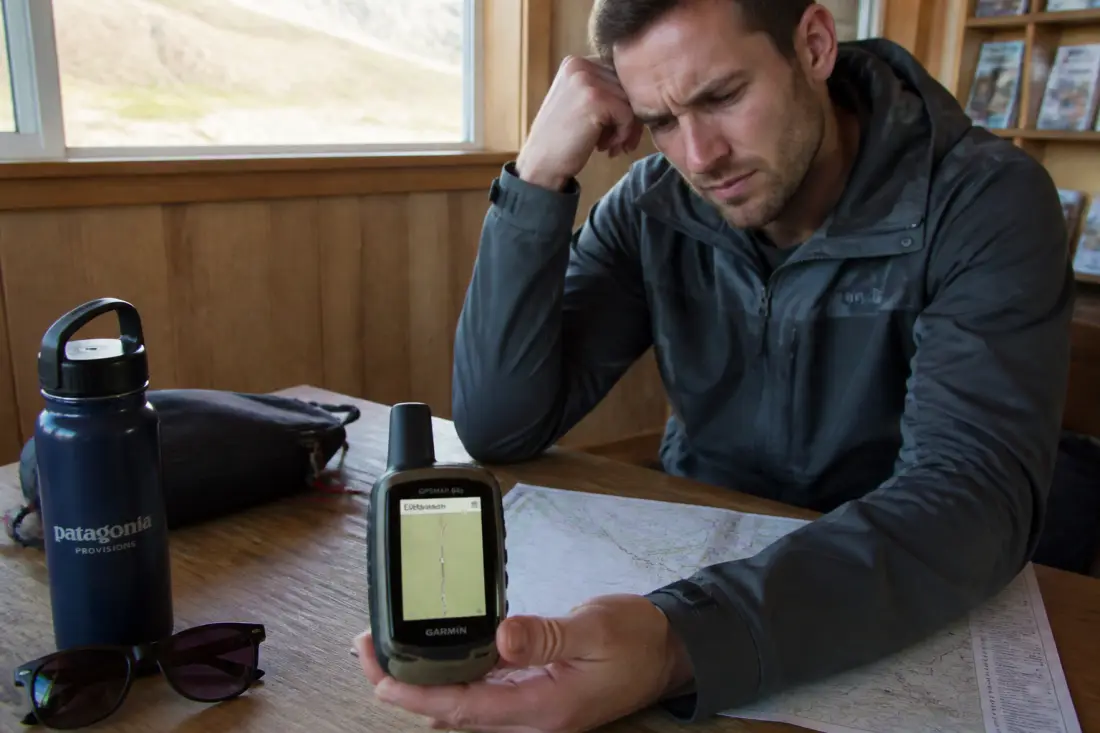
Mon application ne lit pas le fichier multi-traces : que faire ?
Certaines montres GPS et applications simplistes ne savent pas importer un fichier GPX contenant plusieurs traces. Elles ne lisent que la première et ignorent les suivantes, ainsi que les waypoints. La solution la plus rapide est de changer d'application. Privilégiez une application de navigation GPS plutôt qu'une simple application de partage de traces entre utilisateurs. Voici des applications reconnues pour gérer les fichiers multi-traces :
- OsmAnd : très complète, avec de nombreux réglages, mais demande un temps d'adaptation.
- GPX Viewer : intuitive et efficace, idéale pour une prise en main rapide.
- Iphigénie : référence en France, si vous la connaissez déjà.
- VisuGPX : accessible sur téléphone et sur le web, pratique pour préparer son itinéraire sur grand écran.
Si vous tenez à votre montre GPS, vous pouvez utiliser un logiciel d'édition comme Garmin BaseCamp pour découper le fichier : ouvrez le fichier GPX, puis enregistrez un fichier pour les waypoints et un fichier par trace. Importez ensuite chaque fichier séparément dans votre montre. Cette méthode est fastidieuse mais fonctionne.
Garmin BaseCamp refuse le fichier : une erreur de norme GPX
Il arrive que Garmin BaseCamp affiche une "erreur inconnue" à l'import d'un fichier GPX, même si celui-ci semble valide. La cause est souvent un non-respect de la norme Topografix 1.1. Cette norme impose un ordre précis des éléments dans le code XML du fichier. Par exemple, l'élément <cmt> (commentaire) doit être placé avant l'élément <type> (type de point). Si l'ordre est incorrect, BaseCamp rejette le fichier. Ce problème touche particulièrement les fichiers générés par VisuGPX qui incluent des points de passage.
Pour corriger ce fichier sans compétences techniques, utilisez l'outil en ligne GPS Visualizer. Il permet de convertir un fichier GPX "corrompu" en un fichier propre, en réorganisant les éléments dans le bon ordre. Voici la marche à suivre :
- Allez sur le site GPS Visualizer.
- Utilisez l'option "Convertir un fichier GPS en texte brut ou GPX".
- Téléchargez votre fichier GPX.
- Lancez la conversion. L'outil crée un nouveau fichier GPX corrigé.
- Téléchargez ce nouveau fichier et importez-le dans BaseCamp.
Attention : ne copiez jamais un fichier GPX douteux directement dans le dossier Archive de votre GPS Garmin. Un test avec un Garmin GPSMAP 64s a montré que cela peut planter l'appareil, l'empêcher de s'éteindre et émettre un son strident. La seule issue est alors de retirer les piles.
Mon smartphone ou mon PC n'importe pas le fichier GPX
Certains utilisateurs rencontrent des difficultés pour exporter un fichier GPX depuis leur smartphone vers une application comme TwoNav Link. Le problème peut venir d'un bug temporaire de l'application ou d'une incompatibilité de format. Dans ce cas, plusieurs pistes :
- Vérifiez que votre application est à jour.
- Essayez de transférer le fichier via un câble USB vers un ordinateur, puis importez-le depuis le PC.
- Si le fichier ne passe pas non plus depuis un PC, le problème vient probablement du fichier lui-même (norme GPX non respectée, comme expliqué ci-dessus). Utilisez alors GPS Visualizer pour le corriger.
Mon itinéraire contient des portions non routières : que faire ?
Si vous utilisez une application de navigation routière (comme Motobit pour la moto), un fichier GPX peut être rejeté parce qu'il contient des chemins non carrossables (off-road) ou des ferries. L'application essaie souvent de recalculer un itinéraire alternatif, mais si elle n'y parvient pas, l'import échoue. La solution est d'ouvrir le fichier GPX dans l'application qui l'a généré, de repérer les sections problématiques, de les supprimer, puis d'exporter un nouveau fichier. Vous pourrez alors l'importer dans votre application de navigation.
Un point de vigilance : les fonds de carte hors ligne
Avant de partir sur le terrain, n'oubliez pas de télécharger les fonds de carte de votre application pour les utiliser hors ligne. Sans cela, même avec une trace GPX parfaitement importée, vous vous retrouverez avec une carte blanche une fois hors réseau. C'est une erreur courante qui peut gâcher une randonnée.
Si votre trace GPX ne fonctionne pas, commencez par vérifier les paramètres d'affichage de votre appareil. Si cela ne suffit pas, testez une autre application compatible multi-traces. En cas d'erreur persistante avec Garmin BaseCamp, corrigez le fichier avec GPS Visualizer. Et si l'itinéraire contient des portions non adaptées à votre type de navigation, modifiez-le en amont. Ces quelques vérifications vous éviteront de perdre du temps sur le terrain.