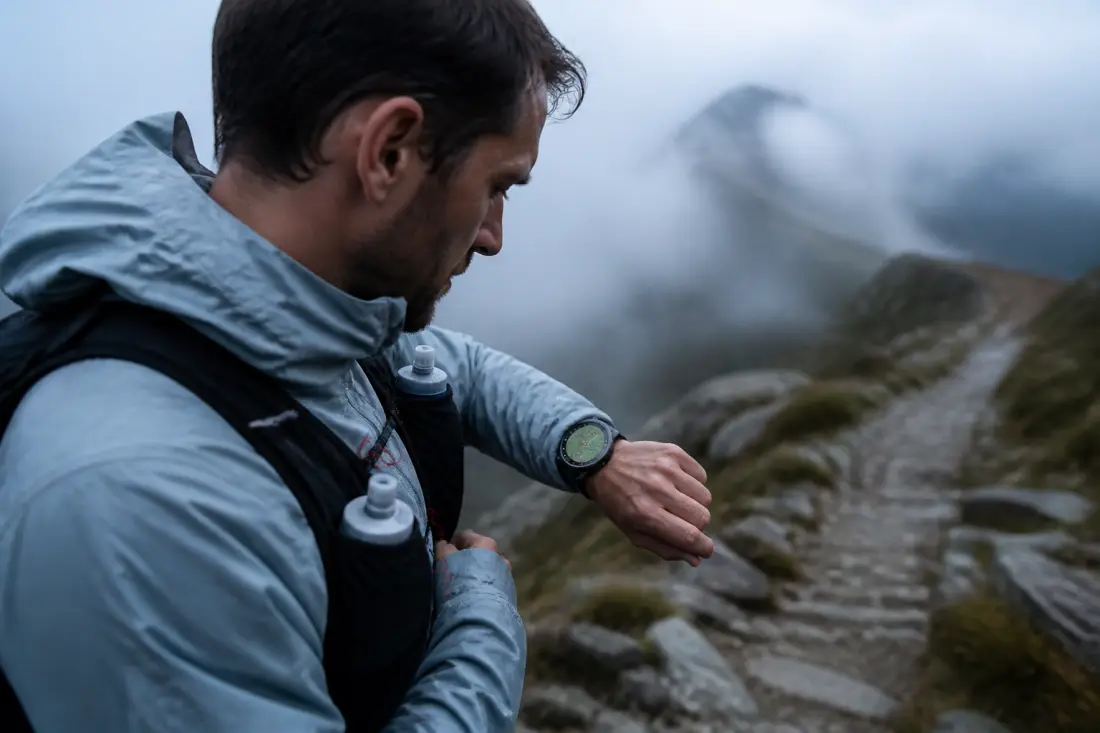
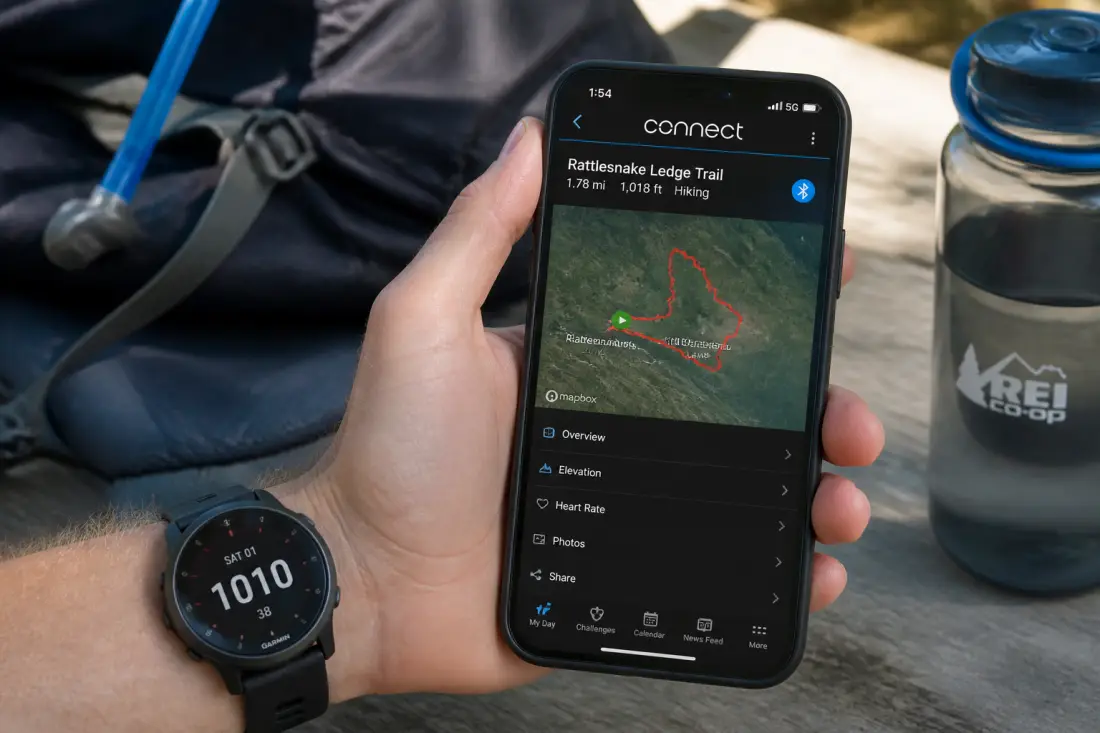
Vous avez téléchargé une trace de randonnée ou un parcours vélo au format GPX, et vous voulez l’envoyer sur votre montre Garmin sans passer par un ordinateur. C’est possible directement depuis l’application Garmin Connect sur votre téléphone. Voici la procédure, étape par étape, pour que le fichier arrive sur votre poignet.
Ouvrir le fichier GPX dans l’application Garmin Connect
La première chose à faire est de récupérer le fichier GPX sur votre smartphone. Que vous l’ayez téléchargé depuis un site comme VisoRando, reçu par email ou trouvé sur un forum, le principe est le même.
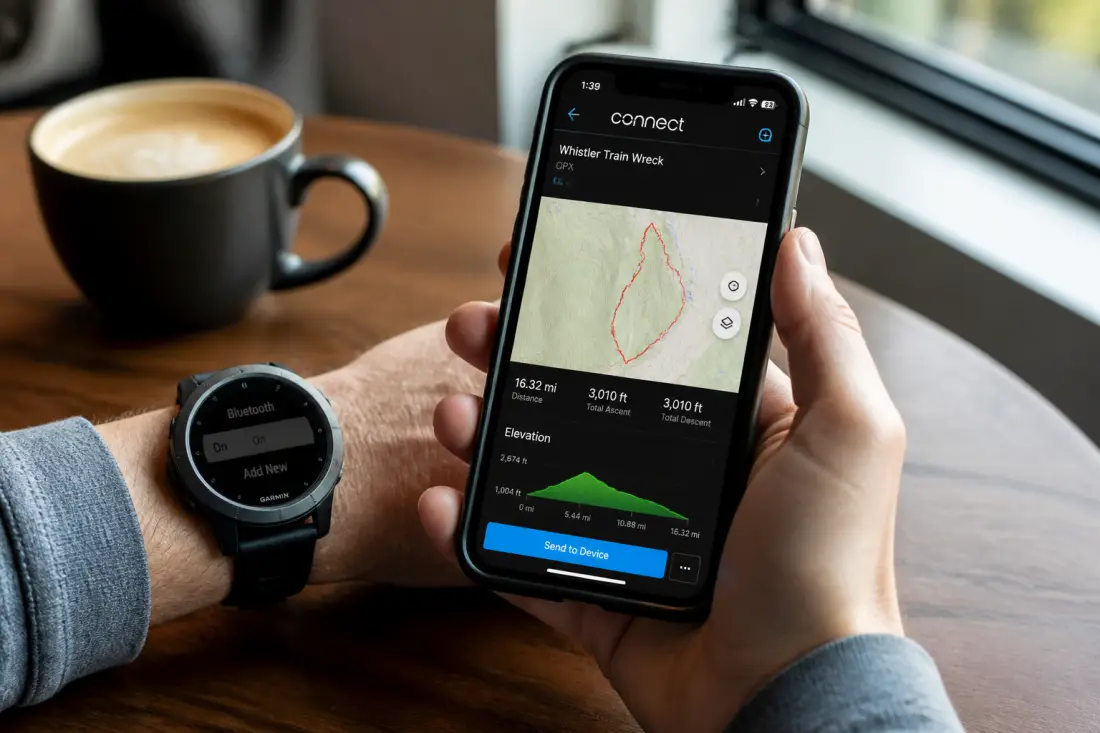
Appuyez longuement sur le lien de téléchargement du fichier GPX. Sur un iPhone, cela ouvre un menu contextuel. Sélectionnez l’option Copier vers Connect. Si vous ne voyez pas cette option du premier coup, réessayez : il arrive que l’application ne s’ouvre pas immédiatement.
Une fois dans Garmin Connect, l’application vous demande de choisir le type de parcours (randonnée, vélo, course à pied, etc.). Sélectionnez celui qui correspond à votre activité. La carte s’affiche alors avec le tracé de votre trace GPS. Vérifiez que le parcours est bien celui attendu, puis appuyez sur Terminer en haut à droite.
Le fichier est maintenant importé dans l’application. Vous pouvez le retrouver dans la section Parcours de Garmin Connect.
Envoyer le parcours à la montre via Bluetooth
Une fois le parcours importé, il faut le transmettre à votre montre. Assurez-vous que votre montre Garmin est allumée et à proximité de votre téléphone. Le Bluetooth doit être activé sur les deux appareils.
Dans l’application Garmin Connect, ouvrez le parcours que vous venez d’importer. Appuyez sur l’icône du téléphone avec une flèche, située en haut à droite. L’application commence à synchroniser le fichier avec votre montre.
Un message de confirmation apparaît, mais la synchronisation n’est pas instantanée. Revenez à l’écran d’accueil de l’application pour voir la progression. Une barre circulaire en haut à droite indique l’avancement du transfert. Attendez qu’elle soit complète.
Une fois la synchronisation terminée, le parcours apparaît dans la liste des itinéraires de votre montre. Vous pouvez le sélectionner pour le suivre pendant votre activité.
Importer un fichier GPX directement dans le dossier de l’appareil
Certains modèles Garmin, comme les séries eTrex, permettent une autre méthode : copier le fichier GPX dans un dossier spécifique de l’appareil, sans passer par l’application smartphone. Cela peut être utile si vous préférez gérer vos fichiers depuis un ordinateur.
Connectez votre appareil Garmin à un ordinateur avec un câble USB. Il apparaît comme un disque externe. Ouvrez le dossier GPX ou NewFiles (selon le modèle). Copiez votre fichier GPX dans ce dossier.
Attention aux limites de stockage : selon les modèles, vous pouvez stocker jusqu’à 10 tracés GPX et 50 waypoints GPX. Les fichiers sont convertis en format FIT lors de la synchronisation avec l’application Garmin Explore.
Cette méthode fonctionne surtout pour les appareils outdoor comme les eTrex. Pour les montres connectées classiques (Forerunner, Fenix, Vivoactive), le passage par l’application smartphone ou Garmin Connect sur ordinateur reste plus fiable.
Créer un parcours directement depuis Garmin Connect sur ordinateur
Si vous n’avez pas de fichier GPX tout prêt, vous pouvez tracer votre propre itinéraire depuis Garmin Connect sur un ordinateur. Cela vous permet de personnaliser le tracé selon vos envies.
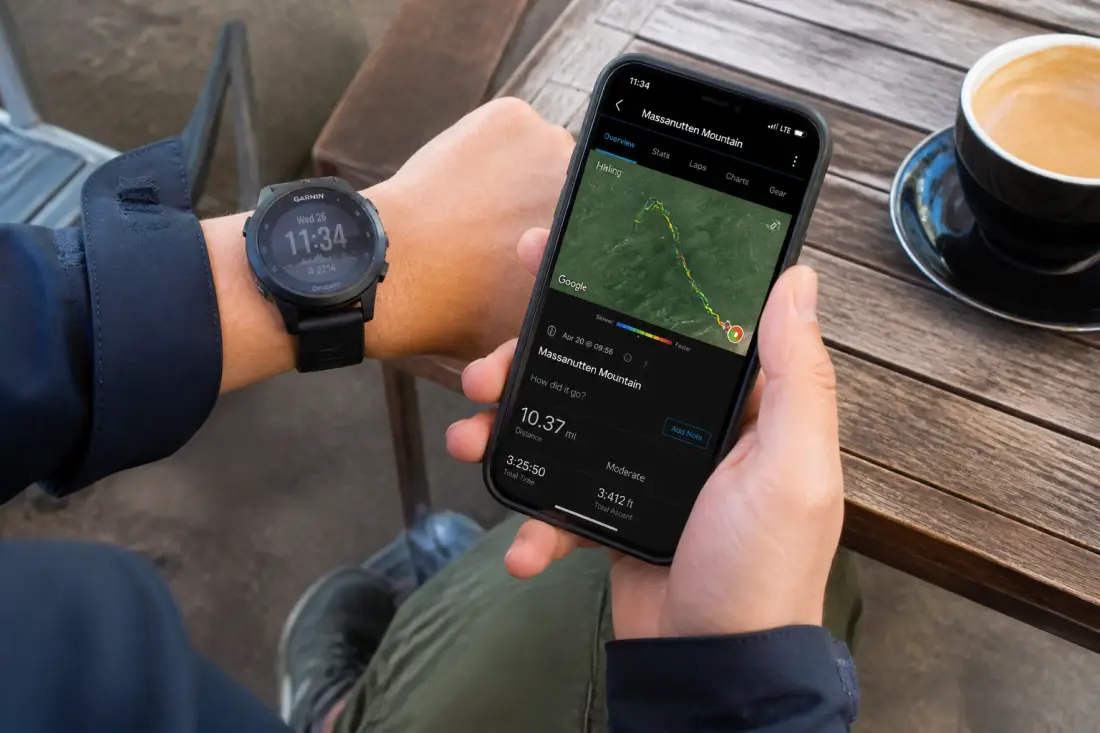
Connectez-vous à votre compte Garmin Connect. Dans le menu latéral, cliquez sur Entraînement, puis Parcours. La carte s’affiche. Utilisez le champ de recherche en haut à gauche pour trouver votre lieu de départ.
Vous avez plusieurs options :
- Choisir un parcours existant : les points bleus sur la carte représentent des itinéraires créés par d’autres utilisateurs. Cliquez dessus pour voir les détails (distance, dénivelé). Si le parcours vous convient, cliquez sur Envoyer vers l’appareil et sélectionnez votre montre dans la liste.
- Créer un nouveau parcours : cliquez sur la carte pour poser des points de passage. Reliez-les pour former votre tracé. Vous pouvez ajuster le chemin en faisant glisser les points. Une fois terminé, enregistrez le parcours et envoyez-le à votre montre.
L’outil propose plusieurs types de cartes (Bing, Google Maps, OpenStreetMap) et des vues satellite ou terrain. Utilisez le filtre par distance ou dénivelé pour trouver des parcours adaptés à votre niveau.
Suivre le parcours sur votre montre Garmin
Une fois le parcours transféré, il faut savoir le lancer sur la montre. La procédure varie légèrement selon les modèles, mais le principe reste le même.
Sur la plupart des montres Garmin (Fenix, Forerunner, Vivoactive) :
- Appuyez sur le bouton supérieur droit pour ouvrir le menu des activités.
- Sélectionnez l’activité correspondant à votre parcours (randonnée, vélo, course à pied).
- Appuyez sur le bouton du milieu (ou faites défiler) pour accéder aux options. Cherchez Parcours ou Itinéraires.
- Choisissez le parcours que vous avez importé. La montre affiche alors la carte avec le tracé.
- Appuyez sur le bouton de démarrage pour commencer l’activité. La montre vous guide avec des alertes sonores ou visuelles si vous vous écartez du chemin.
Pour les modèles outdoor comme l’eTrex, le parcours se trouve dans le menu Enregistré ou GPX selon le dossier où vous l’avez copié.
Erreurs fréquentes et astuces pour éviter les bugs
Le transfert d’un fichier GPX peut parfois coincer. Voici les problèmes les plus courants et comment les résoudre.
| Problème | Cause possible | Solution |
|---|---|---|
| Le parcours n’apparaît pas sur la montre | Synchronisation incomplète | Vérifiez que la barre de progression dans Garmin Connect est arrivée à 100 %. Redémarrez la montre et relancez la synchro. |
| L’icône d’envoi vers la montre est grisée | Bluetooth désactivé ou montre non connectée | Activez le Bluetooth sur les deux appareils. Dans Garmin Connect, vérifiez que la montre est bien associée. |
| Le fichier GPX ne s’ouvre pas dans Connect | Application mal configurée | Essayez de copier le fichier vers Connect depuis un autre navigateur ou une autre application (Fichiers, Mail). |
| Le parcours est tronqué ou déformé | Fichier GPX corrompu ou trop lourd | Utilisez un outil en ligne pour réduire le nombre de points (par exemple, GPS Visualizer). |
| La montre ne trouve pas le parcours dans la liste | Mauvais dossier de destination | Sur l’ordinateur, vérifiez que le fichier est bien dans le dossier GPX ou NewFiles, pas ailleurs. |
Un point important : ne renommez pas les fichiers GPX après les avoir copiés sur l’appareil. Certains modèles ne les affichent pas si le nom est modifié. Gardez le nom d’origine ou utilisez des caractères simples (pas d’accents, pas d’espaces).
Quand utiliser chaque méthode
Le choix entre l’application smartphone et l’ordinateur dépend de votre équipement et de votre habitude.
- Depuis un smartphone : idéal pour les impromptus, quand vous êtes sur le terrain et que vous n’avez pas d’ordinateur sous la main. La manipulation est rapide une fois qu’on connaît le geste.
- Depuis un ordinateur : plus confortable pour créer un parcours personnalisé ou pour importer plusieurs fichiers à la fois. L’interface de Garmin Connect est plus complète et permet de visualiser les parcours existants autour de vous.
- Par copie directe dans le dossier : réservé aux appareils outdoor (eTrex, GPSMap). Utile si vous voulez éviter la synchronisation Bluetooth, mais moins pratique pour les montres connectées classiques.
Si vous utilisez souvent des traces GPX, prenez le réflexe de les stocker dans un dossier dédié sur votre téléphone ou votre ordinateur. Cela évite de les chercher à chaque fois.
Ce qu’il faut retenir pour ne pas perdre son chemin
Importer un fichier GPX sur une montre Garmin est à la portée de tout le monde, à condition de suivre l’ordre des étapes. Le point de blocage le plus fréquent est la synchronisation : un fichier bien importé dans Garmin Connect n’arrive pas automatiquement sur la montre. Il faut bien appuyer sur l’icône d’envoi et attendre la fin du transfert.
Si vous partez en randonnée ou en voyage, prévoyez un peu d’avance. Téléchargez vos traces GPX avant de quitter votre domicile, et vérifiez qu’elles sont bien visibles sur la montre. Une fois sur le terrain, il est trop tard pour refaire la manipulation si le réseau mobile est absent.
Enfin, gardez en tête que tous les modèles Garmin ne gèrent pas les fichiers GPX de la même manière. Les montres récentes (Fenix 7, Forerunner 255, Vivoactive 5) les acceptent sans problème. Les modèles plus anciens ou les appareils d’entrée de gamme peuvent avoir des limitations de stockage ou des formats différents. En cas de doute, consultez le manuel de votre appareil ou le site d’assistance Garmin.