Vous préparez une sortie en pleine nature et vous voulez un fichier GPX fiable pour ne pas vous perdre. Que ce soit pour une boucle de 15 km en forêt ou un trek de plusieurs jours, la création d'une trace GPS repose sur des outils en ligne accessibles à tous. Le choix du bon logiciel dépend de votre besoin : un tracé rapide sur une carte classique, un routage automatique sur les sentiers, ou une analyse détaillée des surfaces de terrain.
Le fichier GPX (GPS eXchange Format) est un standard ouvert qui enregistre des points de passage (waypoints) et un tracé continu (track). Il est lu par tous les GPS de randonnée, montres connectées et applications mobiles. L'enjeu est de produire une trace suffisamment précise pour suivre le sentier réel, sans raccourci ni approximation.
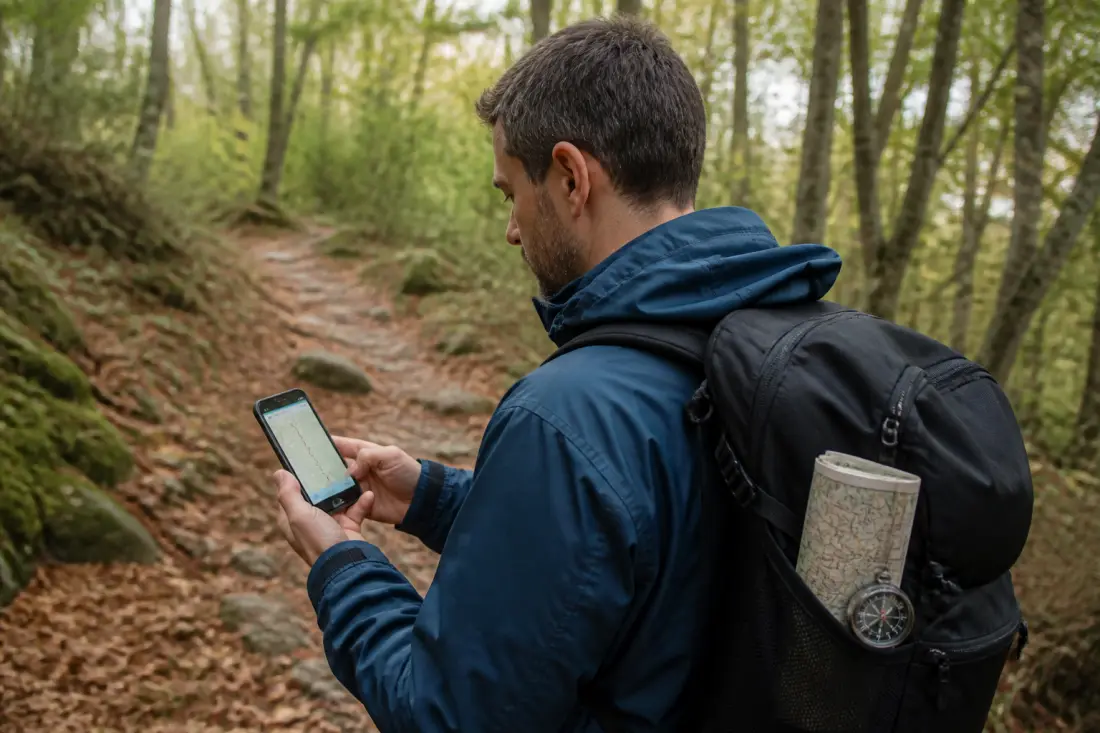
Voici les trois grandes familles d'outils que vous pouvez utiliser pour créer votre trace GPX gratuitement.
Les éditeurs en ligne spécialisés : VisuGPX et GPX Studio
VisuGPX est une plateforme française qui combine un éditeur de traces, un visualiseur et un moteur de recherche d'itinéraires. L'outil fonctionne uniquement avec des fichiers au format .gpx. Son interface propose plusieurs fonds de carte : OpenStreetMap, OpenTopo, ESRI et ESRI satellite. Pour commencer, il suffit de cliquer sur "Créer une trace". Vous pouvez centrer la carte sur une ville ou un code postal, puis tracer votre itinéraire point par point en cliquant sur les chemins. Un menu d'aide intégré récapitule tous les raccourcis et outils disponibles.
GPX Studio est un autre éditeur en ligne gratuit, sans création de compte nécessaire. Il propose plusieurs profils de routage (route, VTT, gravel) et utilise les données OpenStreetMap pour calculer automatiquement un itinéraire entre deux points. C'est un bon choix si vous voulez gagner du temps sur le tracé manuel.
Google My Maps pour un tracé simple sans inscription complexe
Google My Maps est un service gratuit de Google qui permet de dessiner des itinéraires sur une carte satellite ou routière. L'outil est simple d'utilisation : vous placez des points de départ et d'arrivée, et Google calcule un tracé routier. Attention, ce tracé ne correspond pas toujours aux sentiers de randonnée, surtout en zone forestière ou montagneuse. Il faut donc vérifier chaque segment et ajuster manuellement en suivant les chemins visibles sur la photo satellite. L'export se fait au format KML, qu'il faudra convertir en GPX avec un convertisseur en ligne avant de l'utiliser sur votre GPS.
My GPS Files : le tracé manuel précis pour les puristes
My GPS Files est un outil web plus ancien mais toujours fonctionnel. Il permet de tracer point par point en choisissant le fond de carte "Plan" avec l'option Relief activée. La précision recommandée est d'un point tous les 20 mètres, même en ligne droite. Cela demande un peu de patience, mais le résultat est très fiable. Pour une boucle, il faut veiller à revenir au point de départ en faisant glisser le dernier point sur le premier. L'outil permet aussi de fusionner plusieurs traces si vous avez interrompu votre tracé en cours de route.
Plus de 1,6 million de traces GPX sont partagées sur les plateformes communautaires en 2026, preuve que ce format est devenu le standard incontournable pour les activités de plein air.
Comment créer une trace GPX fiable : les étapes clés
Que vous choisissiez VisuGPX, GPX Studio ou My GPS Files, la méthode de création suit un processus commun. Voici les étapes à respecter pour obtenir un fichier GPX utilisable sur le terrain.
1. Préparer la carte et le zoom
Avant de tracer, zoomez suffisamment pour distinguer les sentiers. Sur My GPS Files, l'échelle recommandée est de 1/2000 (1 cm sur l'écran = 20 m sur le terrain). Sur VisuGPX, utilisez la molette de la souris ou les boutons + et - pour atteindre un niveau de détail où les chemins sont visibles. Choisissez un fond de carte adapté : OpenTopo pour les courbes de niveau, ESRI satellite pour voir la végétation et les passages à découvert.
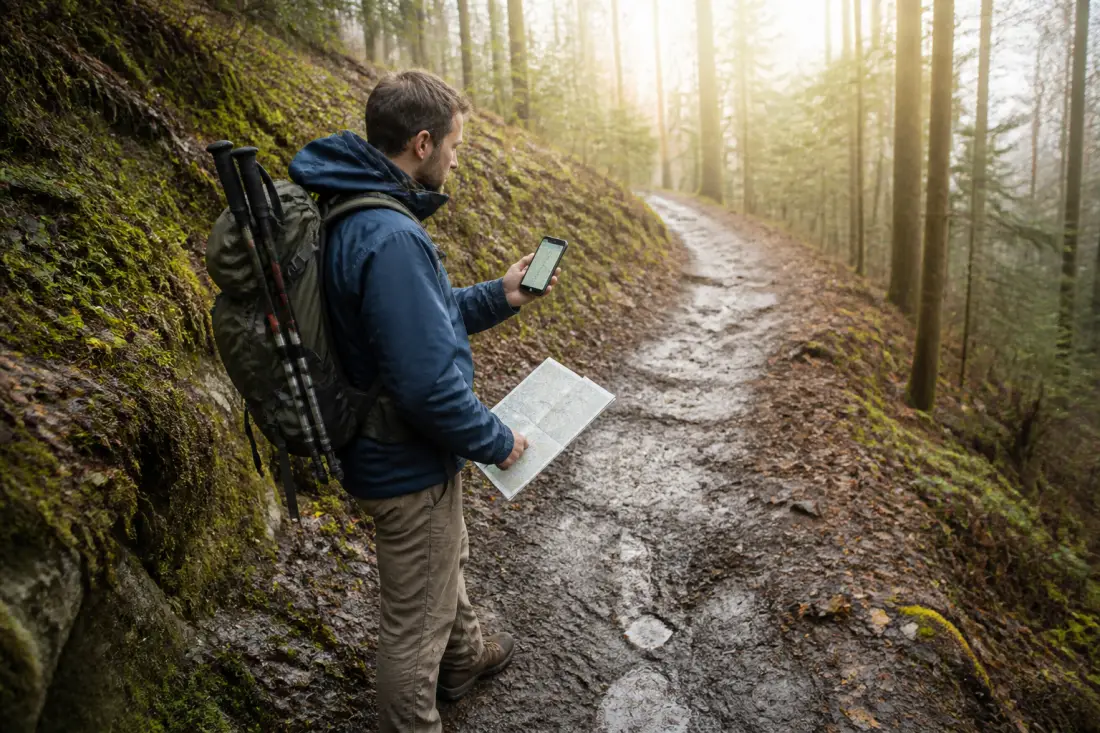
2. Tracer le parcours point par point
Cliquez sur "Créer" dans l'onglet Trace (My GPS Files) ou sur "Créer une trace" (VisuGPX). Le curseur se transforme en croix. Placez un premier point sur le point de départ réel du sentier. Ensuite, cliquez régulièrement le long du chemin en suivant les virages et les intersections. L'idéal est d'espacer les points de 20 à 50 mètres maximum. Si vous faites une erreur, utilisez la flèche arrière pour annuler le dernier point. Ne sautez pas de sections : chaque point manqué peut faire dévier la trace hors du sentier.
3. Finaliser et enregistrer au format GPX
Une fois le tracé terminé, renommez votre fichier avec l'extension .gpx (par exemple "randonnee-foret-15km.gpx"). Cliquez sur l'icône de disquette pour enregistrer. Sur VisuGPX, le fichier est téléchargé automatiquement. Sur My GPS Files, il faut cliquer sur "Enregistrer" après avoir nommé le fichier. Vérifiez que le fichier fait bien quelques kilooctets pour un petit tracé, ou plusieurs centaines pour un long parcours. Un fichier vide ou de 1 Ko indique une erreur d'enregistrement.
4. Vérifier la trace avant de partir
Ne partez jamais avec une trace que vous n'avez pas vérifiée. Utilisez l'outil de visualisation de VisuGPX ou GPX Studio pour afficher le tracé sur une carte satellite. Vérifiez que la trace suit bien les sentiers, ne coupe pas à travers champs ou ne passe pas dans des zones dangereuses (falaises, propriétés privées). Si vous avez un doute sur une section, zoomez et regardez si le tracé colle au chemin visible. Vous pouvez aussi utiliser GPX Edit Pro qui colore la trace selon la surface (asphalte, gravier, terre) pour anticiper le terrain.
Les erreurs fréquentes à éviter quand on crée une trace GPX
Même avec les meilleurs outils, certaines erreurs reviennent souvent. Les éviter vous fera gagner du temps et vous évitera des mauvaises surprises sur le terrain.
- Trop espacer les points : si vous placez un point tous les 200 mètres, le GPS va relier les points par une ligne droite, ignorant les virages du sentier. Résultat : vous quittez le chemin à chaque virage. Gardez un point tous les 20 à 50 mètres maximum.
- Ne pas suivre le sentier visible : sur Google My Maps, le tracé automatique suit les routes. En forêt ou en montagne, il faut tracer manuellement en suivant les chemins sur la photo satellite. Un tracé qui traverse une zone sans chemin est inutilisable.
- Oublier de vérifier le sens du parcours : sur VisuGPX, vous pouvez inverser le sens d'une trace si vous avez tracé dans le mauvais ordre. Vérifiez que le point de départ correspond bien à votre point de départ réel.
- Fusionner des traces sans vérifier : si vous reprenez un tracé interrompu, la fusion peut créer un saut entre les deux segments. Utilisez l'outil "Fusionner les traces" de My GPS Files ou l'option de VisuGPX, puis vérifiez visuellement que la continuité est bonne.
- Enregistrer dans le mauvais format : certains outils exportent en KML par défaut. Vérifiez que l'extension de votre fichier est bien .gpx. Si ce n'est pas le cas, utilisez un convertisseur en ligne gratuit.
Comparatif des outils gratuits pour créer un fichier GPX
| Outil | Fonctionnalités principales | Points forts | Limites |
|---|---|---|---|
| VisuGPX | Édition, visualisation, recherche, partage de traces GPX | Fonds de carte multiples (OpenTopo, ESRI), outil de centrage, aide intégrée | Version gratuite limitée à quelques fonds de carte, nécessite un compte pour partager |
| GPX Studio | Création, modification, routage automatique | Profils de routage (route, VTT, gravel), sans compte nécessaire | Moins de fonds de carte que VisuGPX |
| Google My Maps | Dessin d'itinéraire sur carte satellite ou routière | Interface familière, facile à prendre en main | Tracé automatique souvent inadapté aux sentiers, export en KML (conversion nécessaire) |
| My GPS Files | Tracé manuel point par point, fusion de traces | Précision réglable, outil de fusion simple | Interface vieillissante, pas de routage automatique |
Quel outil choisir selon votre pratique de la randonnée ?
Le bon outil dépend de votre niveau et de votre type de randonnée. Si vous débutez et que vous voulez un tracé rapide sur un itinéraire balisé, VisuGPX est un excellent compromis entre simplicité et précision. Son fond de carte OpenTopo est très lisible pour repérer les sentiers en montagne. Pour les randonneurs qui aiment la précision manuelle et qui tracent des parcours en forêt dense, My GPS Files reste une valeur sûre, même si son interface est moins moderne.
Les cyclistes gravel et les pratiquants de bikepacking ont intérêt à utiliser GPX Studio ou GPX Edit Pro, qui proposent un routage adapté aux chemins non revêtus. L'analyse des surfaces de GPX Edit Pro est un vrai plus pour anticiper les passages techniques. Google My Maps peut dépanner pour un tracé rapide sur route, mais il est déconseillé pour la randonnée hors sentier.
Une fois votre trace créée, vous pouvez l'exporter sur votre GPS de randonnée, votre montre ou votre smartphone. Pour une utilisation sur le terrain, préférez un appareil avec une bonne autonomie et un écran lisible en plein soleil. Si vous voulez approfondir le sujet, consultez notre guide sur la randonnée sur le GR 212 de Sainte-Marguerite-sur-Mer au Paulu, qui détaille un itinéraire concret avec les points de vigilance pour la navigation.
Dernier conseil : ne partez jamais avec une trace que vous n'avez pas testée en conditions réelles. Avant une grande randonnée, faites un petit parcours de repérage de 5 à 10 km pour vérifier que votre fichier GPX fonctionne correctement sur votre appareil. Une erreur de tracé peut transformer une belle sortie en une longue recherche de chemin.