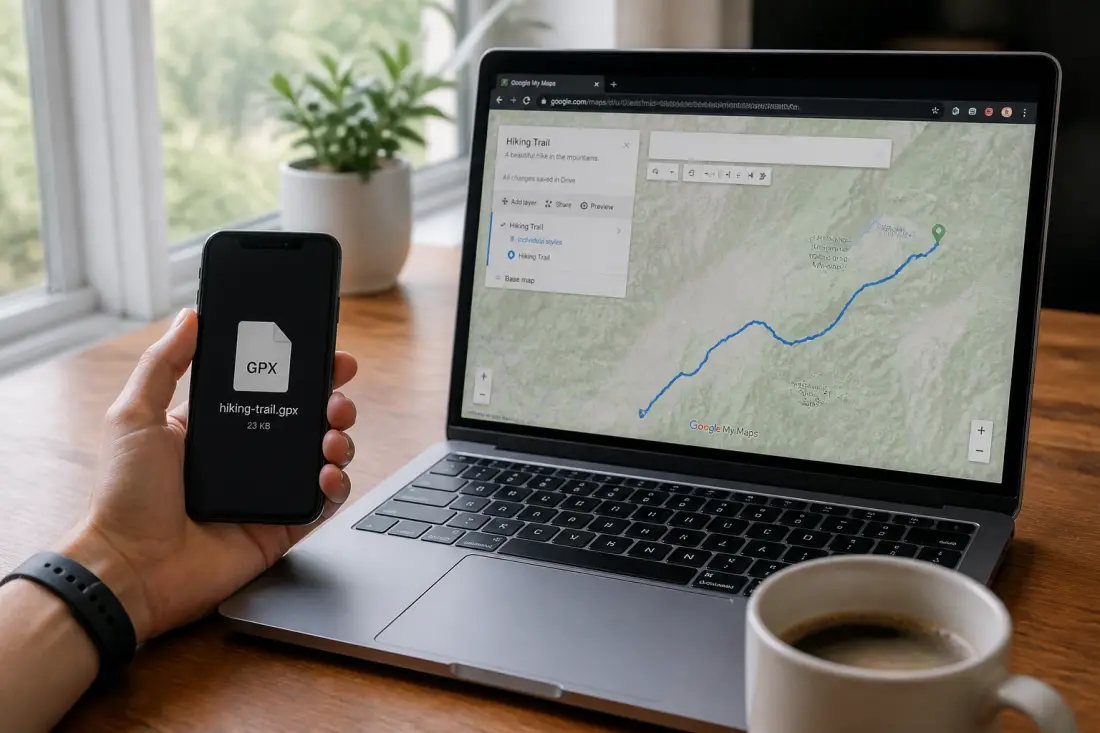
Vous avez un fichier GPX sur votre ordinateur ou votre téléphone, et vous voulez le visualiser sur Google Maps pour préparer une randonnée, un trail ou un road trip. Le réflexe est de cliquer sur le fichier, mais Google Maps ne l'ouvre pas comme un document texte ou une image. Le format GPX est un fichier de données GPS structuré en XML, conçu pour échanger des traces, des points de cheminement et des itinéraires entre appareils. Google Maps, dans sa version classique, ne propose pas de bouton "Importer un GPX".
Pourtant, il existe une méthode simple, gratuite et sans logiciel supplémentaire pour y parvenir. La solution passe par Google My Maps, un outil séparé mais lié à votre compte Google. My Maps permet de créer des cartes personnalisées et d’y importer des données GPS. Une fois l’import fait, vous pouvez consulter le tracé, mesurer des distances, ajouter des notes et même partager la carte avec d’autres personnes. Voici comment faire, étape par étape.
Comment importer un fichier GPX dans Google My Maps
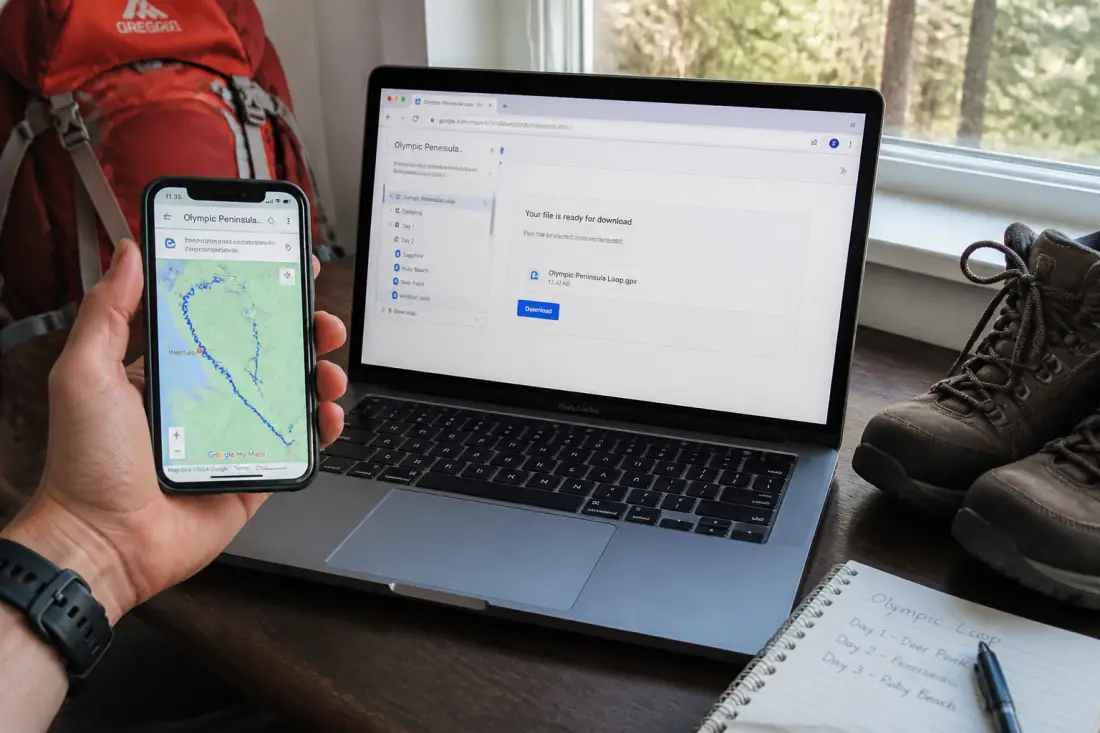
L’import d’un fichier GPX dans My Maps prend moins de deux minutes. Vous avez besoin de votre fichier .gpx (généré par une montre GPS, une application de randonnée comme Komoot ou Strava, ou un GPS de randonnée) et d’un navigateur web.
- Ouvrez votre navigateur et connectez-vous à votre compte Google.
- Allez sur Google My Maps (mymaps.google.com).
- Cliquez sur le bouton bleu "Créer une carte" en haut à gauche.
- Dans le panneau qui s’ouvre à gauche, cliquez sur le lien "Importer" (sous le titre du calque).
- Sélectionnez votre fichier GPX sur votre disque dur ou votre téléphone, puis validez.
- La carte affiche automatiquement le tracé de votre trace GPS, avec les waypoints (points de passage) sous forme de repères.
Une fois importé, vous pouvez renommer le calque, modifier la couleur du tracé ou ajouter des descriptions aux points. Le fichier GPX n’est pas modifié sur votre appareil : My Maps crée une copie de travail dans votre compte Google.
Que faire si l’import ne fonctionne pas
Parfois, le fichier GPX est trop lourd (plus de quelques mégaoctets) ou contient des données mal structurées. My Maps accepte les fichiers jusqu’à 5 Mo et limite le nombre de points à 2 000 par calque. Si votre trace est très longue ou très détaillée, vous pouvez la découper en plusieurs fichiers avec un outil gratuit comme GPSBabel ou directement dans l’application qui a généré le GPX. Autre cas fréquent : le fichier est au format .gpx mais son contenu est en réalité un itinéraire routier (fichier .gpx exporté depuis Google Maps). My Maps l’importe sans problème, mais le tracé peut être moins précis qu’une trace de randonnée.
Visualiser et modifier le tracé après l’import
Une fois le fichier GPX chargé, vous avez une carte interactive. Vous pouvez zoomer, vous déplacer, cliquer sur un point pour voir ses coordonnées et son altitude si elles sont encodées dans le fichier. Le panneau de gauche liste les éléments : le tracé principal (une ligne) et les repères (des punaises).
Pour modifier le tracé, cliquez sur le crayon à côté du titre du calque. Vous pouvez alors changer la couleur de la ligne, son épaisseur, ou ajouter des points supplémentaires en cliquant sur la carte. Attention : ces modifications sont enregistrées dans My Maps, pas dans le fichier GPX d’origine. Si vous voulez exporter le tracé modifié vers un autre logiciel, il faudra le faire au format KML (le format d’export de My Maps).
My Maps ne permet pas d’exporter directement en GPX. Pour récupérer un tracé modifié au format GPX, exportez-le d’abord en KML, puis convertissez-le avec un outil en ligne gratuit comme GPSVisualizer ou MyGeodata.
Partager la carte avec le tracé GPX
L’avantage de passer par My Maps, c’est le partage. Vous pouvez envoyer un lien à des amis ou à votre groupe de randonnée, sans qu’ils aient besoin d’importer le fichier eux-mêmes. Dans le panneau de gauche, cliquez sur "Partager". Choisissez l’option "Tout le monde (public)" ou "Toute personne disposant du lien". Copiez l’URL et envoyez-la. Vos contacts verront la carte avec le tracé, les points et les annotations.
Si vous voulez intégrer la carte dans un site web ou un blog, My Maps fournit un code HTML à copier. Cliquez sur les trois points verticaux à côté du titre de la carte, puis sélectionnez "Intégrer sur mon site". Attention : la carte doit être publique pour que l’intégration fonctionne.
Les limites de Google Maps pour les fichiers GPX
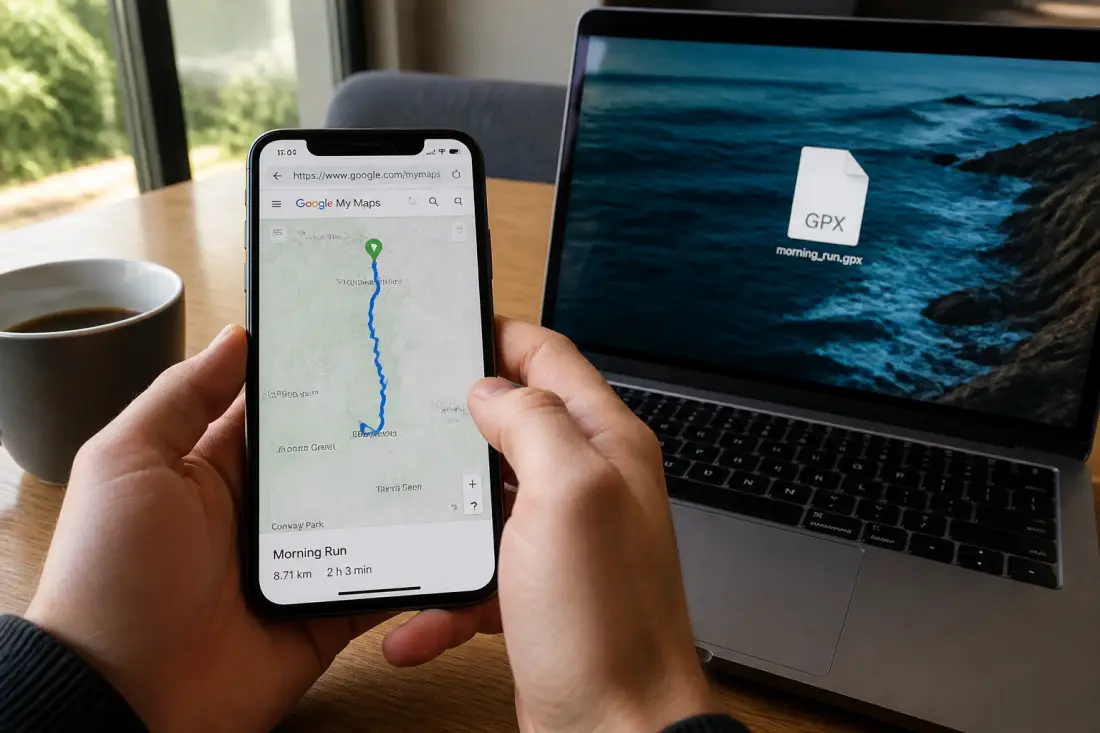
Cette méthode a des contraintes. My Maps est un outil web, pas une application mobile dédiée. Vous pouvez consulter la carte sur votre téléphone via l’application Google Maps (elle apparaît dans le menu "Vos contributions" ou "Cartes"), mais vous ne pourrez pas suivre le tracé en temps réel avec le GPS du téléphone. Pour une navigation active, il faut utiliser une application conçue pour cela, comme Google Maps avec un itinéraire routier, ou des applis GPS outdoor (Komoot, Organic Maps, ViewRanger).
Autre limite : My Maps n’affiche pas les courbes de niveau ni les données d’altitude détaillées. Si votre fichier GPX contient des points d’altitude, vous verrez une indication en cliquant sur un point, mais pas de profil complet. Pour analyser le dénivelé, mieux vaut garder le fichier dans l’application d’origine ou utiliser un site comme VisuGPX.
| Fonction | My Maps (via Google) | Appli GPS dédiée (Strava, Komoot) |
|---|---|---|
| Import GPX | Oui, jusqu’à 5 Mo | Oui, souvent sans limite |
| Navigation temps réel | Non | Oui |
| Profil altimétrique | Non | Oui |
| Partage public | Oui, par lien ou intégration | Oui, mais souvent payant |
| Export GPX modifié | Non (export KML uniquement) | Oui |
L’alternative : utiliser Google Maps pour un itinéraire routier
Si vous avez un fichier GPX qui correspond à un trajet routier (par exemple, un road trip exporté depuis un GPS auto), vous pouvez aussi recréer l’itinéraire manuellement dans Google Maps en entrant les étapes. Mais c’est long et imprécis. La méthode My Maps reste plus rapide pour visualiser un tracé existant.
Pour un usage quotidien, apprendre à créer un itinéraire sur Google Maps directement depuis l’interface peut être plus pratique que d’importer un fichier GPX à chaque fois. Google Maps gère bien les étapes multiples et les déviations, mais il ne lit pas les traces de randonnée hors route.
Une erreur fréquente à éviter
Ne confondez pas un fichier GPX avec un fichier KML. Google My Maps importe les deux, mais le KML est natif de Google Earth et mieux supporté. Si votre fichier GPX ne s’importe pas, convertissez-le en KML avec un convertisseur en ligne gratuit. À l’inverse, si vous exportez une carte depuis My Maps, vous obtenez un KML, pas un GPX. Pour retravailler le fichier dans un logiciel GPS, il faudra le reconvertir.
Autre piège : certains fichiers GPX contiennent plusieurs traces (tracks) dans un même fichier. My Maps ne les sépare pas automatiquement : il les fusionne en une seule ligne. Si vous voulez distinguer deux portions d’un parcours, il faut les importer dans deux calques séparés.
Pour finir, une astuce pratique : si vous utilisez régulièrement des fichiers GPX pour vos sorties, gardez un calque vide dans My Maps. Vous pourrez y importer un nouveau fichier en un clic, sans recréer une carte à chaque fois. Cela vous évite de multiplier les cartes inutiles dans votre compte Google.