
Pour créer un parcours, vous devez d'abord ouvrir Google Maps sur votre ordinateur. L'interface web est plus adaptée qu'un smartphone pour construire un itinéraire détaillé, surtout si vous avez plusieurs arrêts ou un trajet long. Une fois sur la page d'accueil, cliquez sur l'icône en forme de flèche bleue "Itinéraire" en haut à gauche. Un encart s'ouvre avec deux champs : le point de départ et la destination. Vous pouvez taper une adresse, un nom de lieu ou cliquer directement sur la carte pour positionner un point.
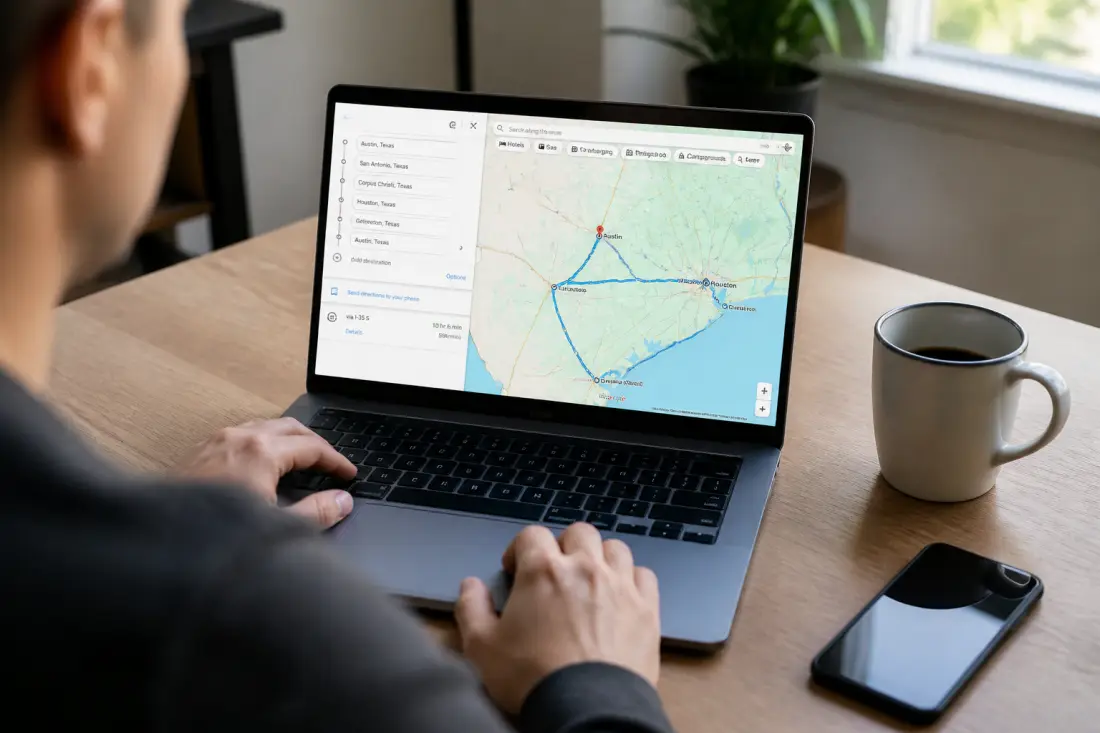
Si vous voulez créer un itinéraire sur Google Maps avec plusieurs étapes, ne validez pas tout de suite. Après avoir saisi la première destination, cliquez sur le bouton "Ajouter une destination" en dessous du champ d'arrivée. Vous pouvez ajouter jusqu'à neuf étapes intermédiaires. Google Maps les réorganise automatiquement pour trouver le chemin le plus court, mais vous pouvez les faire glisser dans l'ordre que vous souhaitez. Attention : si vous changez l'ordre manuellement, l'optimisation automatique se désactive.
Quels modes de transport choisir pour votre trajet ?
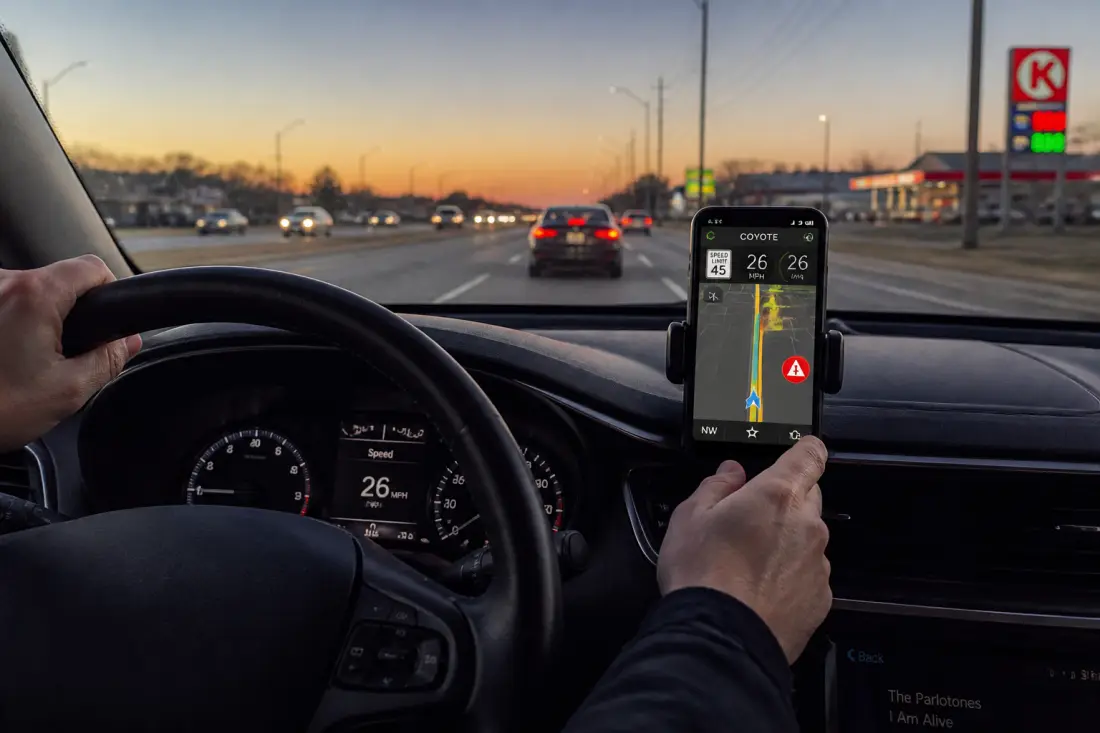
Google Maps propose plusieurs modes : voiture, transports en commun, vélo, marche et avion. Chaque mode modifie les options d'itinéraire. En voiture, vous pouvez éviter les péages, les autoroutes ou les ferries. En transports en commun, l'application affiche les horaires de bus, métro ou train, mais elle ne calcule pas un parcours personnalisé avec des arrêts précis comme pour la voiture. Pour un trajet à vélo ou à pied, les routes empruntées sont différentes : Google Maps privilégie les pistes cyclables et les chemins piétons.
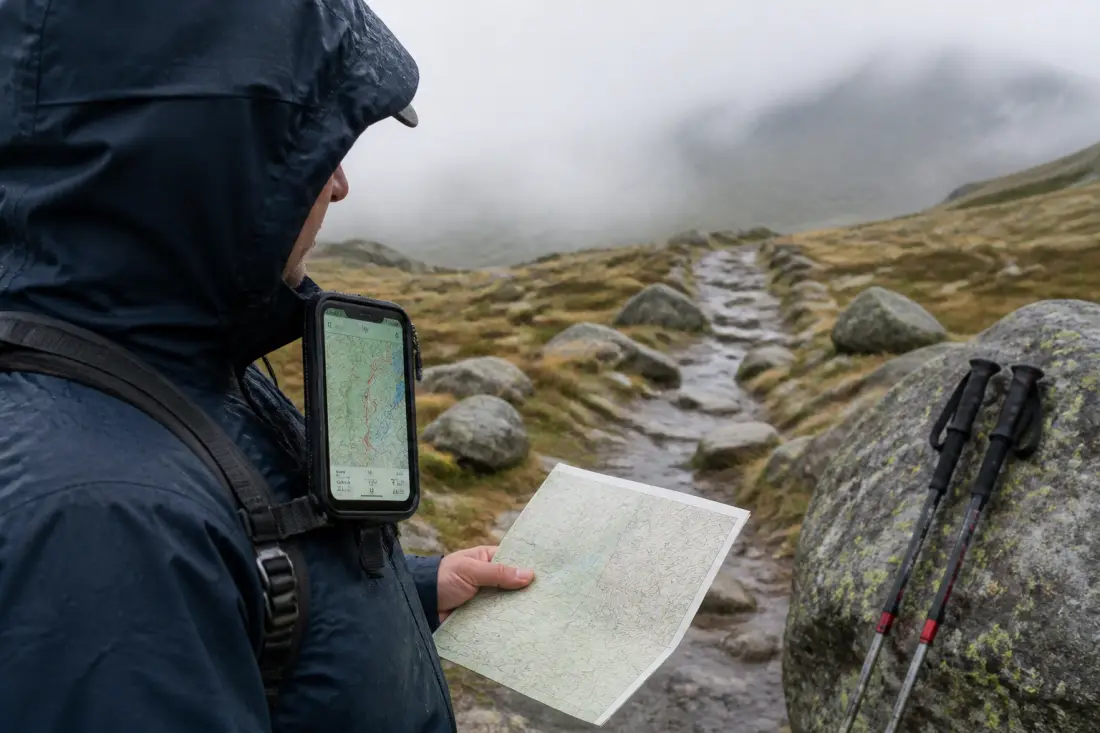
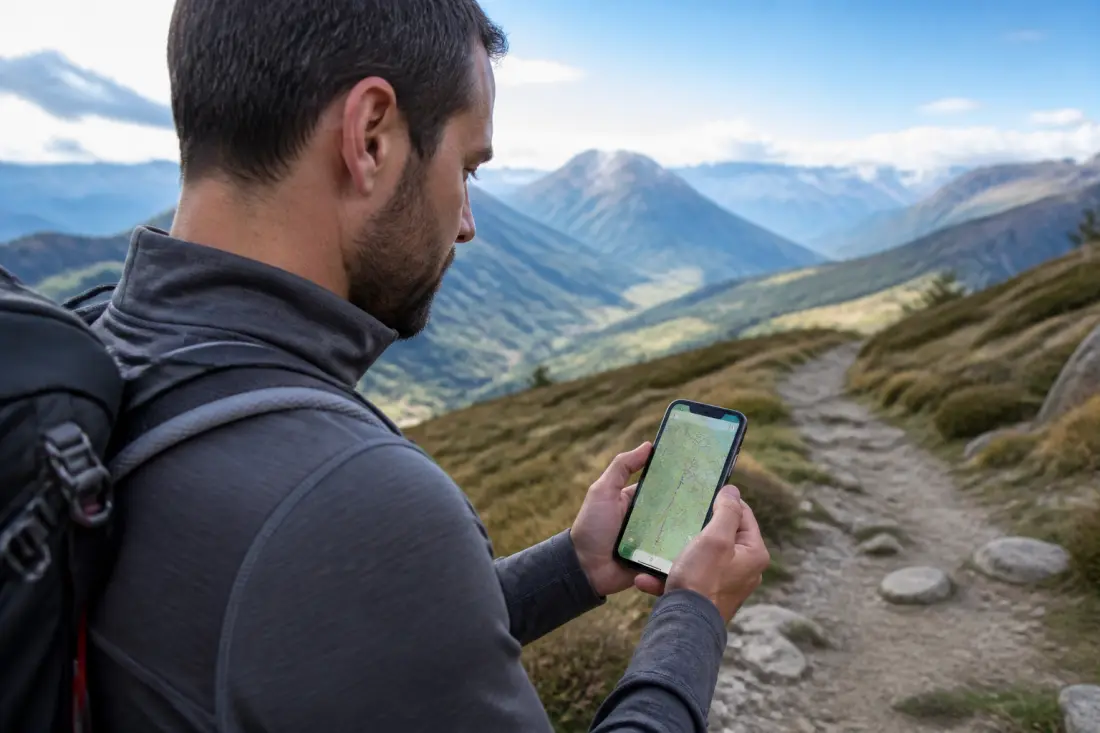
Si vous préparez une randonnée, le mode piéton est utile, mais il ne couvre pas tous les sentiers balisés. Par exemple, pour un parcours comme le GR21 sentier des falaises, vous aurez besoin d'une carte topographique ou d'un fichier GPX. Google Maps reste pratique pour visualiser les accès et les points de départ, mais ne remplace pas un outil spécialisé pour les chemins de grande randonnée.
Personnaliser l'itinéraire : points de passage et options
La force de Google Maps, c'est la possibilité de déplacer manuellement le tracé. Une fois l'itinéraire calculé, vous voyez une ligne bleue. Cliquez dessus et faites glisser la ligne vers une autre route. Cela ajoute un point de passage sans changer votre destination finale. C'est pratique pour éviter une zone en travaux ou pour passer par une route plus pittoresque.
Vous pouvez aussi modifier le départ ou l'arrivée en cliquant sur les points sur la carte. Si vous utilisez régulièrement un même type de trajet, pensez à enregistrer l'itinéraire. Le bouton "Envoyer vers votre téléphone" envoie le parcours directement sur votre application mobile. Sinon, vous pouvez partager le lien de l'itinéraire par email ou le copier dans vos notes.
Les limites de la personnalisation
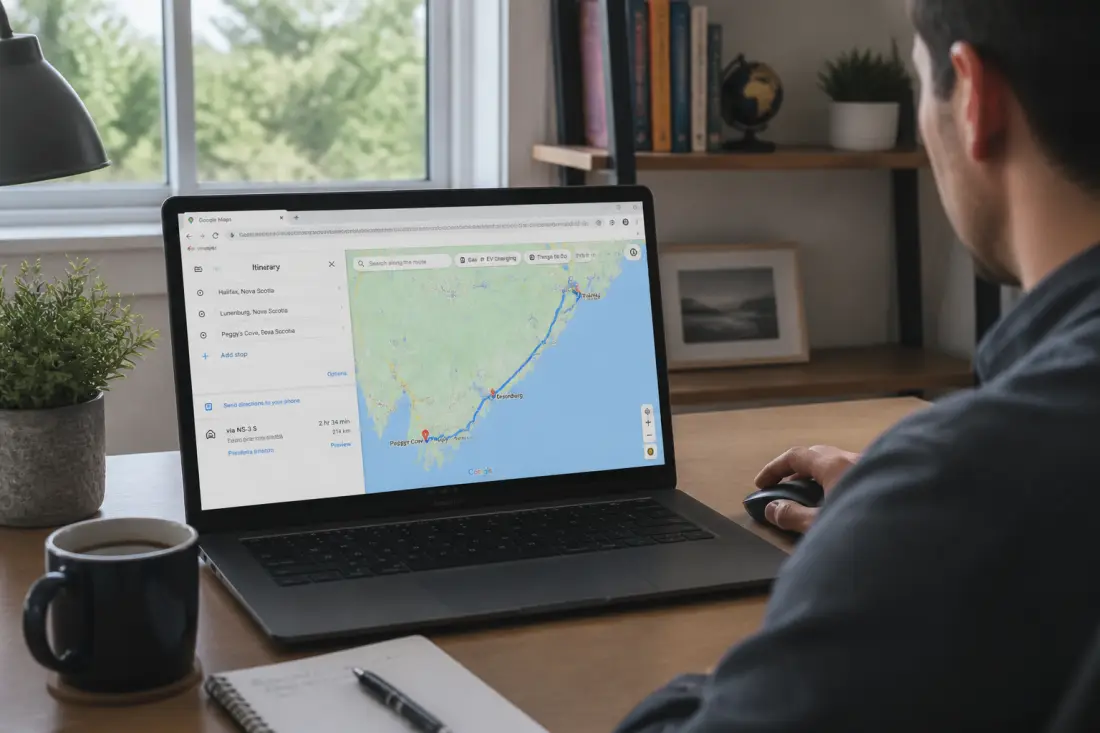
Google Maps ne permet pas de tracer un parcours libre sans suivre les routes. Vous ne pouvez pas dessiner une ligne en plein champ ou sur un sentier non répertorié. Pour cela, il faut passer par un logiciel de cartographie comme Google My Maps, qui offre plus de liberté. My Maps permet de créer des calques, d'ajouter des marqueurs personnalisés et d'exporter le tracé en fichier KML.
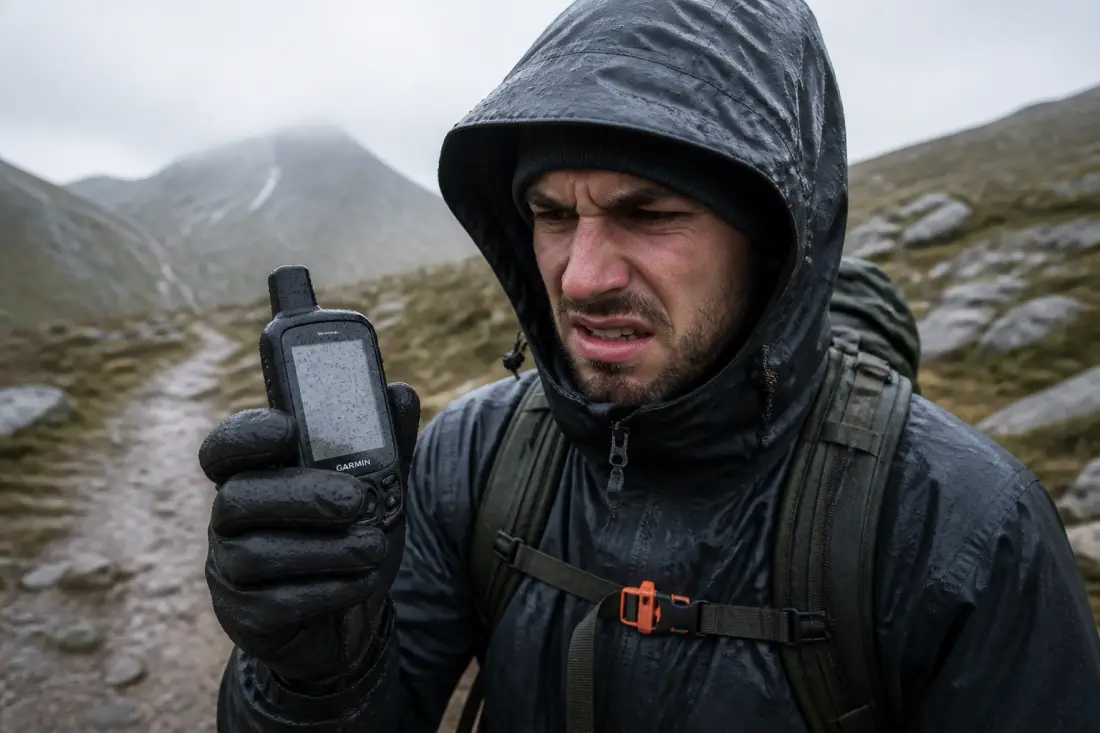
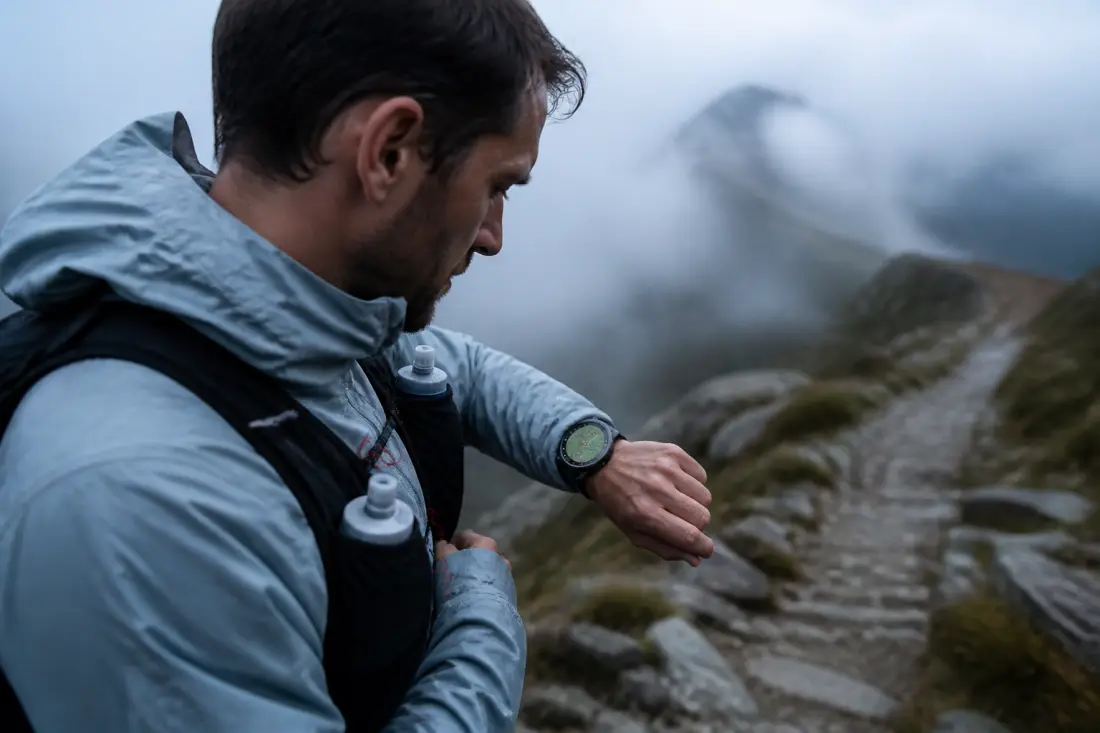
Si votre objectif est de suivre un chemin précis en pleine nature, préparez-vous à utiliser un GPS dédié ou une application de randonnée. Google Maps reste un excellent outil pour la route et les déplacements urbains, mais il montre ses faiblesses hors des zones cartographiées en détail.
Les erreurs fréquentes lors de la création d'un parcours
- Saisir une adresse incomplète : sans numéro ou nom de rue exact, Google Maps place le point au centre de la ville, ce qui fausse le calcul du temps et de la distance.
- Ajouter trop d'étapes : au-delà de neuf arrêts, vous devez fractionner le trajet en plusieurs itinéraires. L'outil ne gère pas les boucles complexes ni les allers-retours.
- Oublier de vérifier les conditions de circulation : le temps estimé change selon l'heure. Si vous partez en heure de pointe, le parcours peut être très différent de celui calculé le matin à 6 heures.
- Ignorer les restrictions de route : certains chemins sont interdits aux voitures ou aux vélos. Google Maps les signale parfois, mais pas toujours. Un détour imprévu peut vous faire perdre du temps.
Une autre erreur courante : ne pas sauvegarder son itinéraire. Si vous fermez l'onglet ou que votre connexion saute, le tracé disparaît. Prenez l'habitude de copier le lien ou d'utiliser la fonction d'impression pour garder une trace écrite.
Quand Google Maps ne suffit pas : alternatives et compléments
Pour un road trip avec plusieurs étapes, Google Maps est efficace. Mais pour une randonnée pédestre de plusieurs jours, comme le GR14 sentier des Ardennes, vous aurez besoin d'un fichier GPX. Google Maps n'importe pas ce format. Vous devez utiliser un site comme VisuGPX ou un logiciel de cartographie pour charger le tracé et le visualiser sur une carte topographique.
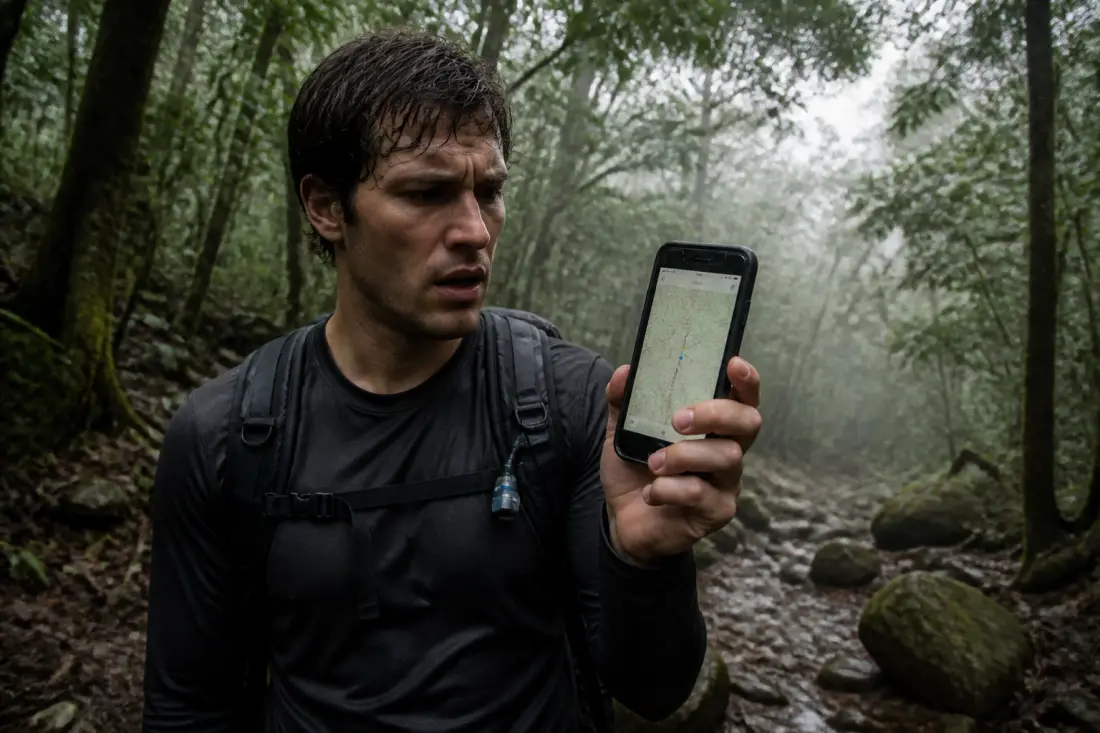
Si vous voulez créer un itinéraire sur Google Maps pour le partager avec un groupe, la fonction de partage est pratique. Vous pouvez envoyer un lien qui s'ouvre dans l'application de chaque destinataire. Mais si vous partez en randonnée, mieux vaut exporter le parcours en PDF ou en image, car le réseau mobile n'est pas toujours fiable en montagne ou en forêt.
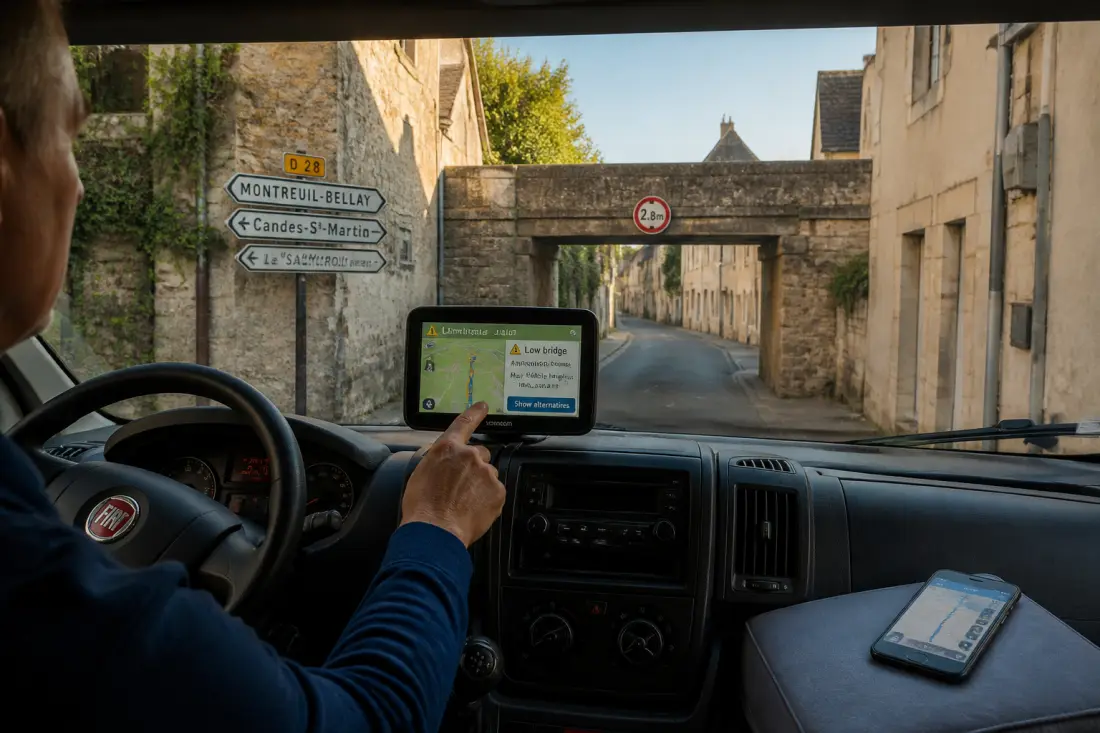
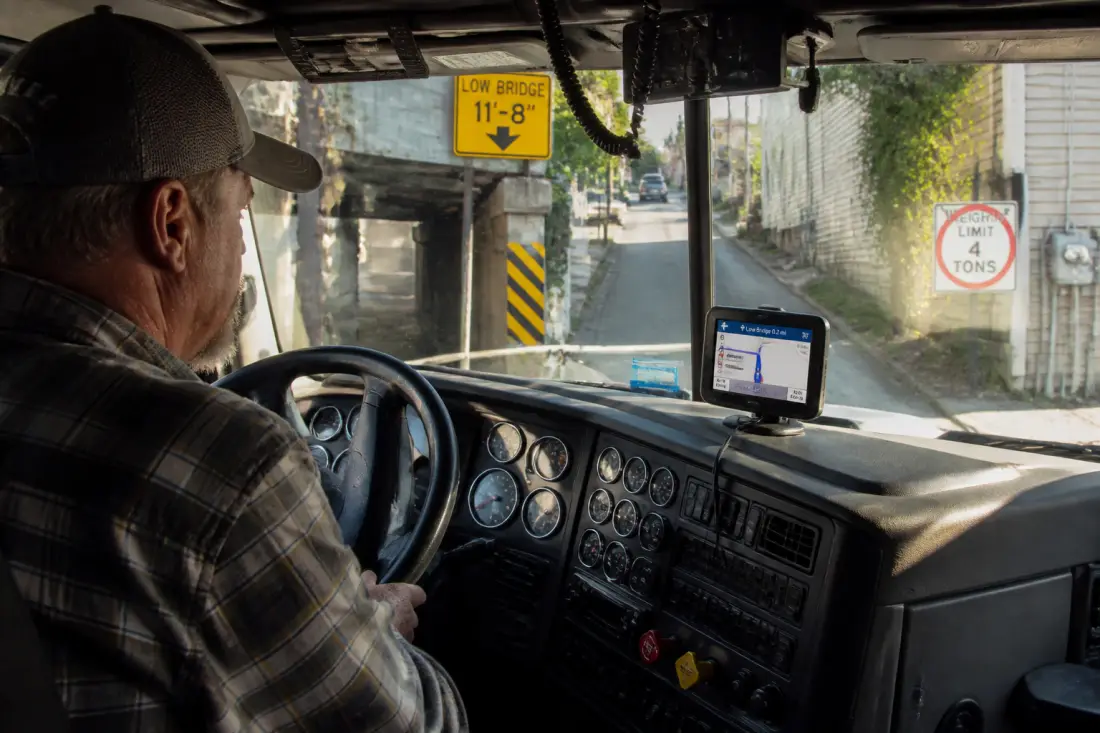
Enfin, pour les trajets en voiture avec des contraintes spécifiques (hauteur de véhicule, poids, interdictions de circulation), Google Maps ne propose pas de filtre avancé. Vous devrez vérifier les restrictions localement ou utiliser un GPS poids lourds.
Un dernier conseil avant de prendre la route
Ne faites pas confiance aveuglément au temps estimé par Google Maps. Les conditions météo, les travaux imprévus ou les déviations saisonnières ne sont pas toujours pris en compte. Ajoutez une marge de 15 à 20 % au temps calculé, surtout si vous traversez des zones rurales ou des cols. Si vous suivez un itinéraire que vous avez créé vous-même, testez-le sur un petit segment avant de vous lancer dans un long trajet. Cela vous évitera de découvrir une impasse ou un chemin impraticable en plein milieu du parcours.